
Tryb offline i synchronizacja
Praca w terenie — w garażach podziemnych, piwnicach, szybach instalacyjnych czy na nowo powstających obiektach — często wiąże się z brakiem lub niestabilnym zasięgiem sieci komórkowej. Aplikacja Colly jest przystosowana do pracy bez dostępu do internetu, dzięki czemu możesz swobodnie wprowadzać dane, robić zdjęcia i wystawiać dokumenty w każdych warunkach.
Jak działa zapis offline?
Section titled “Jak działa zapis offline?”Gdy klikasz Zapisz w formularzu, aplikacja nie czeka na połączenie z serwerem:
- Natychmiastowy zapis na urządzeniu — wprowadzone dane oraz zrobione zdjęcia są od razu bezpiecznie zapisywane w pamięci telefonu lub tabletu.
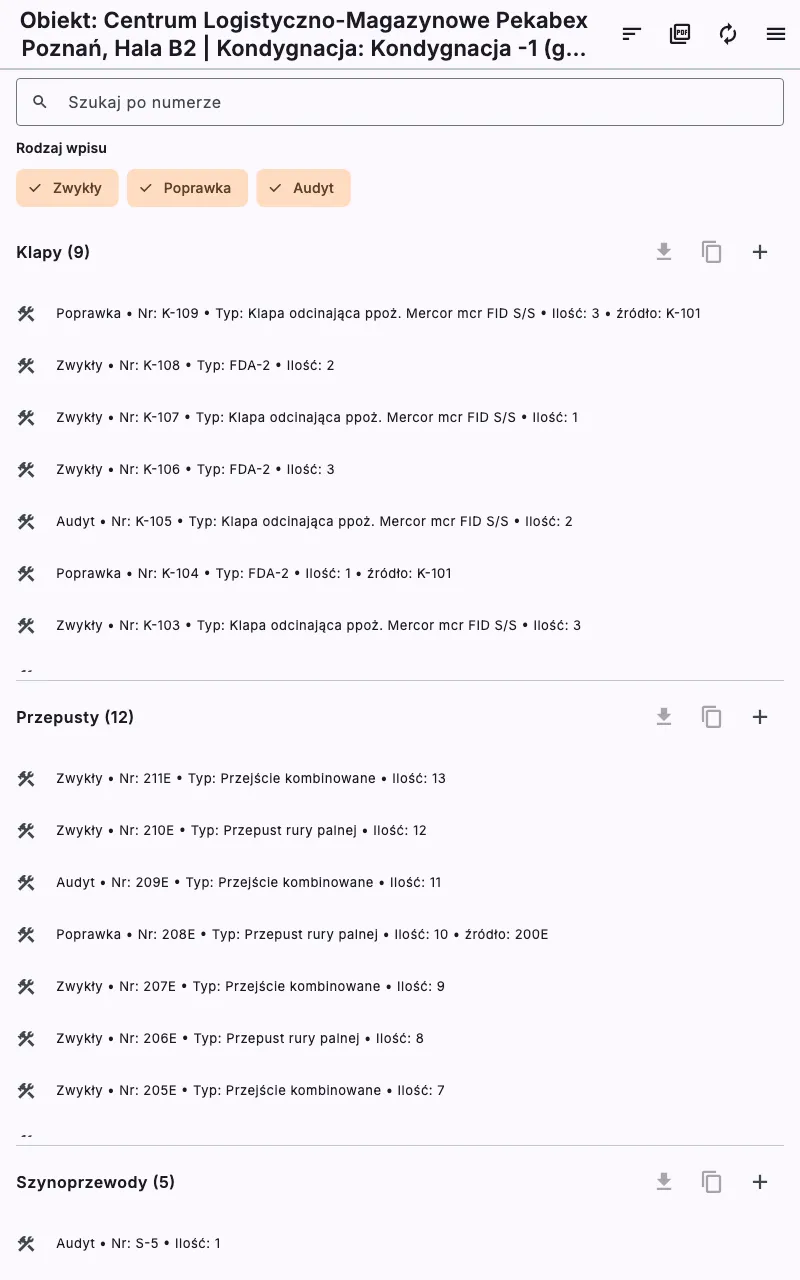
- Brak blokowania pracy — formularz zamyka się od razu po zapisie, a nowe lub zmodyfikowane pozycje są natychmiast widoczne na listach i rzutach kondygnacji (wraz z miniaturami zrobionych zdjęć).
- Automatyczna synchronizacja w tle — gdy tylko urządzenie odzyska dostęp do internetu, oczekujące zmiany są automatycznie wysyłane na serwer w tle.
- Automatyczne ponawianie prób — jeśli połączenie zostanie przerwane w trakcie wysyłki, aplikacja ponowi próbę automatycznie po ponownym wykryciu sieci.
Co działa w trybie offline?
Section titled “Co działa w trybie offline?”1. Dane z formularzy
Section titled “1. Dane z formularzy”Wszystkie główne operacje tworzenia i edycji zapisują się w pamięci urządzenia i synchronizują automatycznie:
- Obiekty i kondygnacje — dodawanie oraz edycja budynków i pięter.
- Prace serwisowe ppoż. — tworzenie i edycja przeglądów, wypełnianie sekcji, list kontrolnych (SSP, DSO, SUG-G, tryskacze) oraz dodawanie, edycja i duplikowanie pozycji urządzeń.
- Prace budowlane ppoż. — dodawanie i edycja zabezpieczeń (przepusty, szynoprzewody, dylatacje, zabudowy, klapy) wraz z oznaczaniem pinezek, odcinków i obszarów na rzucie kondygnacji.
- Protokoły z przyjazdów serwisowych — tworzenie i edycja raportów serwisowych wraz z podpisami klienta i serwisanta.
- Czas pracy i Flota — rejestrowanie kart czasu pracy oraz zarządzanie pojazdami.
2. Zdjęcia i pliki
Section titled “2. Zdjęcia i pliki”- Zdjęcia dodawane do przeglądów PPOŻ, robót budowlanych, raportów serwisowych, dokumentów magazynowych oraz rzuty kondygnacji są zapisywane w pamięci urządzenia i czekają w kolejce na wysyłkę.
- Zanim zdjęcie trafi na serwer, aplikacja wyświetla jego podgląd bezpośrednio z pamięci telefonu.
- Usunięcie pliku (np. rzutu kondygnacji) bez dostępu do sieci również zostaje zapamiętane i wykonane po odzyskaniu połączenia.
3. Operacje magazynowe, dokumenty i zgłoszenia
Section titled “3. Operacje magazynowe, dokumenty i zgłoszenia”Czynności wymagające przetworzenia na serwerze są zapisywane w kolejce i wykonywane automatycznie po odzyskaniu internetu:
- Ruchy magazynowe — Przyjęcie wewnętrzne (
PW), Rozchód wewnętrzny (RW), Przyjęcie zewnętrzne (PZ), Wydanie zewnętrzne (WZ), utworzenie przesunięcia międzymagazynowego (MM) oraz akceptacja lub odrzucenie oczekującego transferuMM. - Generowanie dokumentów i wysyłka e-mail — zlecenie wygenerowania PDF przeglądu PPOŻ, skopiowania przeglądu PPOŻ, wygenerowania PDF raportu serwisowego oraz wysyłki raportu serwisowego e-mailem.
- Zgłoszenia i administracja — wysyłka zgłoszenia przez wbudowany formularz Feedback oraz zmiany na kontach użytkowników.
Wskaźniki statusu synchronizacji
Section titled “Wskaźniki statusu synchronizacji”Przy pozycjach na listach, w nagłówkach obiektów oraz wewnątrz protokołów PPOŻ widoczne są ikony informujące o aktualnym stanie synchronizacji danego wpisu:
| Ikona / Status | Komunikat w aplikacji | Znaczenie |
|---|---|---|
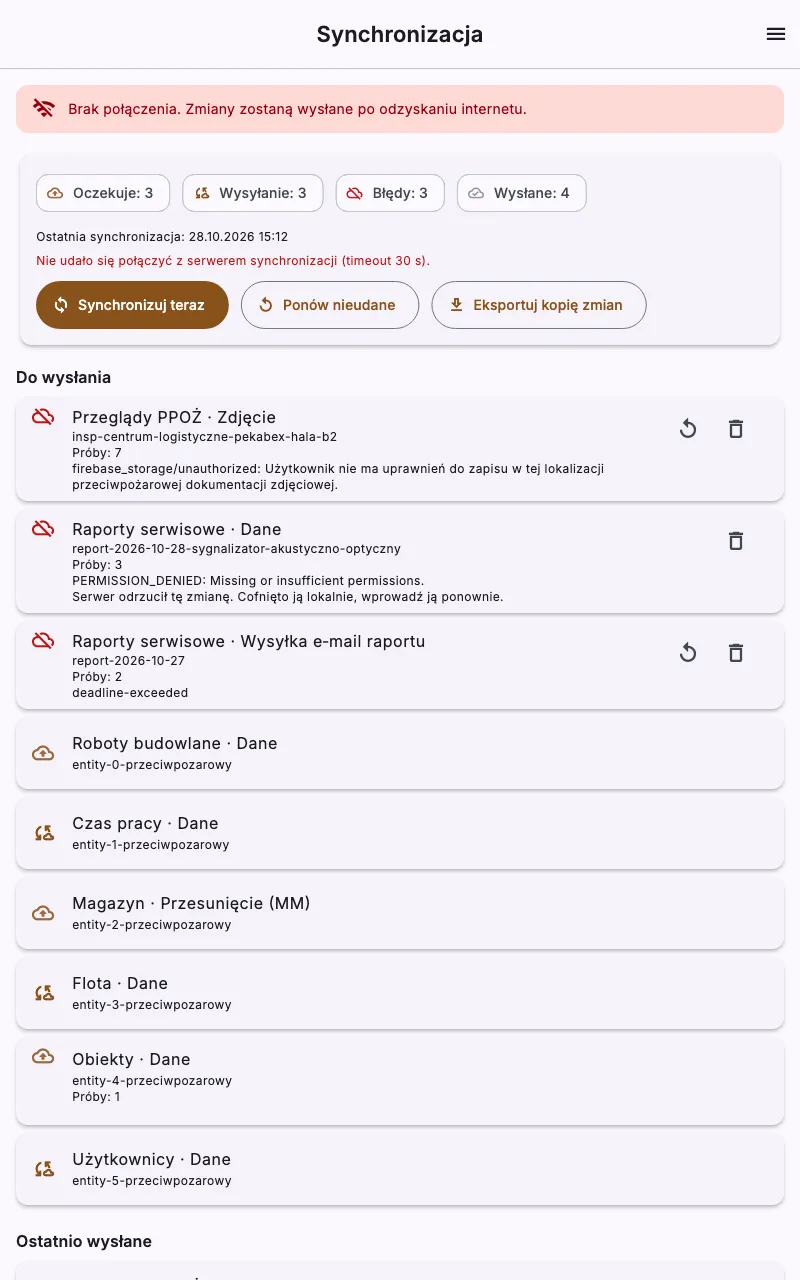
| Oczekuje na wysłanie (chmura ze strzałką w górę) | Zapisano lokalnie, czeka na wysłanie | Zmiana lub zdjęcie jest bezpiecznie zapisane w pamięci urządzenia i czeka na połączenie z internetem. |
| Wysyłanie… (chmura z symbolem synchronizacji) | Wysyłanie na serwer… | Trwa przesyłanie danych, zdjęcia lub wykonywanie zakolejkowanej operacji. |
| Zsynchronizowano (chmura ze znacznikiem wyboru) | Na serwerze | Wszystkie zmiany oraz załączniki dla tej pozycji zostały pomyślnie zapisane na serwerze. |
| Błąd synchronizacji (przekreślona czerwona chmura) | Nie wysłano, błąd synchronizacji | Operacja wymaga uwagi użytkownika (np. przekroczono limit prób lub serwer odrzucił operację). |
Gdy w aplikacji znajdują się jakiekolwiek niewysłane elementy, w górnym pasku aplikacji pojawia się ikona chmury z licznikiem oczekujących pozycji. Dotknięcie jej przenosi bezpośrednio do ekranu Synchronizacja.
Ekran „Synchronizacja”
Section titled “Ekran „Synchronizacja””Ekran zarządzania synchronizacją otworzysz na dwa sposoby:
- klikając ikonę chmury z licznikiem w górnym pasku aplikacji,
- przechodząc do Menu → Ustawienia → Synchronizacja → Szczegóły synchronizacji.
Na ekranie widoczne jest podsumowanie pozycji (Oczekuje, Wysyłanie, Błędy, Wysłane), czas ostatniej synchronizacji oraz lista oczekujących i ostatnio wysłanych elementów.
Dostępne akcje:
Section titled “Dostępne akcje:”- Synchronizuj teraz (lub gest przeciągnięcia listy w dół) — natychmiast sprawdza dostępność internetu i uruchamia wysyłkę oczekujących pozycji.
- Ponów nieudane / Ponów — ponawia wysyłkę operacji lub zdjęć zakończonych błędem.
- Odrzuć — usuwa wybraną błędną pozycję z kolejki (po potwierdzeniu), jeśli nie chcesz już wysyłać tej zmiany na serwer.
Kopia zapasowa niewysłanych zmian
Section titled “Kopia zapasowa niewysłanych zmian”Jeżeli pracujesz w miejscu całkowicie pozbawionym zasięgu, a na urządzeniu zgromadziła się duża liczba niewysłanych wpisów i zdjęć, możesz w każdej chwili zapisać ich kopię zapasową w postaci pliku ZIP.
- Otwórz ekran Synchronizacja (z górnego paska lub przez Ustawienia → Szczegóły synchronizacji).
- Kliknij przycisk Eksportuj kopię zmian (widoczny, gdy na liście znajduje się co najmniej jedna niewysłana pozycja).
- Zapisz wygenerowany plik ZIP w pamięci urządzenia lub udostępnij go dalej.
Pobrane archiwum zawiera komplet niewysłanych danych z formularzy oraz wszystkie oczekujące na wysłanie zdjęcia.
Wcześniejsze pobranie obiektów do pracy offline (Prace budowlane ppoż.)
Section titled “Wcześniejsze pobranie obiektów do pracy offline (Prace budowlane ppoż.)”Zapisywanie nowych danych działa offline automatycznie we wszystkich modułach. Jeśli jednak planujesz pracę na rzutach kondygnacji w miejscu bez zasięgu (np. w garażu podziemnym), warto wcześniej pobrać podkłady mapowe i dotychczasowe zabezpieczenia danego obiektu do pamięci urządzenia.
W module Prace budowlane ppoż. możesz wskazać do 10 obiektów, które mają być w pełni dostępne offline:
- Będąc w zasięgu internetu (np. w biurze lub przed wejściem na obiekt), otwórz moduł Budowa (Prace budowlane ppoż.) i przejdź do ekranu wyboru obiektów offline (Offline obiekty CW).
- Wyszukaj i zaznacz na liście budynki, na których będziesz pracować (maksymalnie 10 obiektów jednocześnie).
- Kliknij Zatwierdź w prawym górnym rogu ekranu.
- Poczekaj na zakończenie pobierania — aplikacja zapisze w pamięci urządzenia dane budynku, wszystkie kondygnacje, istniejące wpisy zabezpieczeń oraz obrazy rzutów kondygnacji.
Przy każdym wybranym obiekcie zobaczysz datę jego dodania oraz datę i godzinę ostatniej udanej synchronizacji. Pobrane rzuty kondygnacji pozostają zapisane w pamięci urządzenia aż do momentu odznaczenia obiektu z listy offline.
Zobacz moduł Prace budowlane ppoż.