
Prace budowlane ppoż.
Znajdziesz tutaj informacje jak korzystać z modułu Prace budowlane ppoż. (Budowa).
Ewidencja zabezpieczeń i formularze
Section titled “Ewidencja zabezpieczeń i formularze”Moduł obsługuje kompleksową dokumentację zabezpieczeń biernych na poszczególnych kondygnacjach budynku w pięciu sekcjach:
- Przepusty (instalacyjne i trasy kablowe),
- Szynoprzewody,
- Dylatacje,
- Zabudowy (płyty ogniochronne),
- Klapy (przeciwpożarowe).
Kluczowe udogodnienia w formularzach:
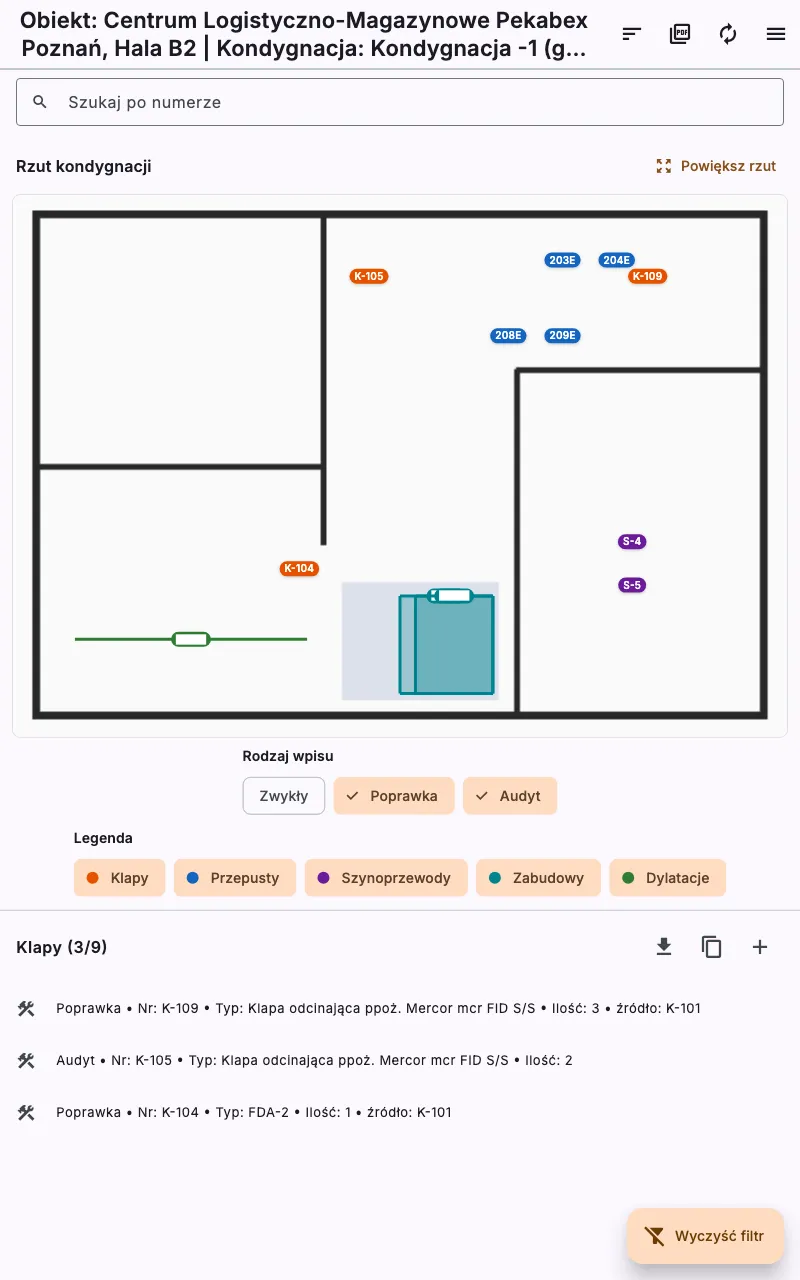
Section titled “Kluczowe udogodnienia w formularzach:”- Rodzaje wpisów i powiązane poprawki: Każdy wpis może zostać oznaczony jako Zwykły, Poprawka lub Audyt. W przypadku Poprawki możesz powiązać ją bezpośrednio z pierwotnym zabezpieczeniem — historia poprawek jest widoczna zarówno w szczegółach wpisu (sekcja Poprawki), jak i w wygenerowanym PDF.
- Automatyczne obliczenia: Formularze automatycznie wyliczają powierzchnię
[m²](na podstawie podanych wymiarów) oraz średnicę rury z izolacją (średnica + 2 × grubość izolacji). - Słowniki i własne wartości: Pola takie jak Przegroda, Tworzywo, Rodzaj klapy czy Typ płyty korzystają z gotowych list wyboru z opcją Inny / Inna / Inne (pozwalającą dopisać własną wartość).
- Technologie i prace dodatkowe: Pole Technologia zabezpieczenia umożliwia wielokrotny wybór technologii (w tym wpisanie własnej), a pole Prace dodatkowe pozwala rejestrować czynności towarzyszące.
- Podpowiedź numeracji i wykonawca: Aplikacja automatycznie podpowiada kolejny wolny numer zabezpieczenia i pozwala wybrać wykonawcę z listy pracowników lub wskazać inną osobę.
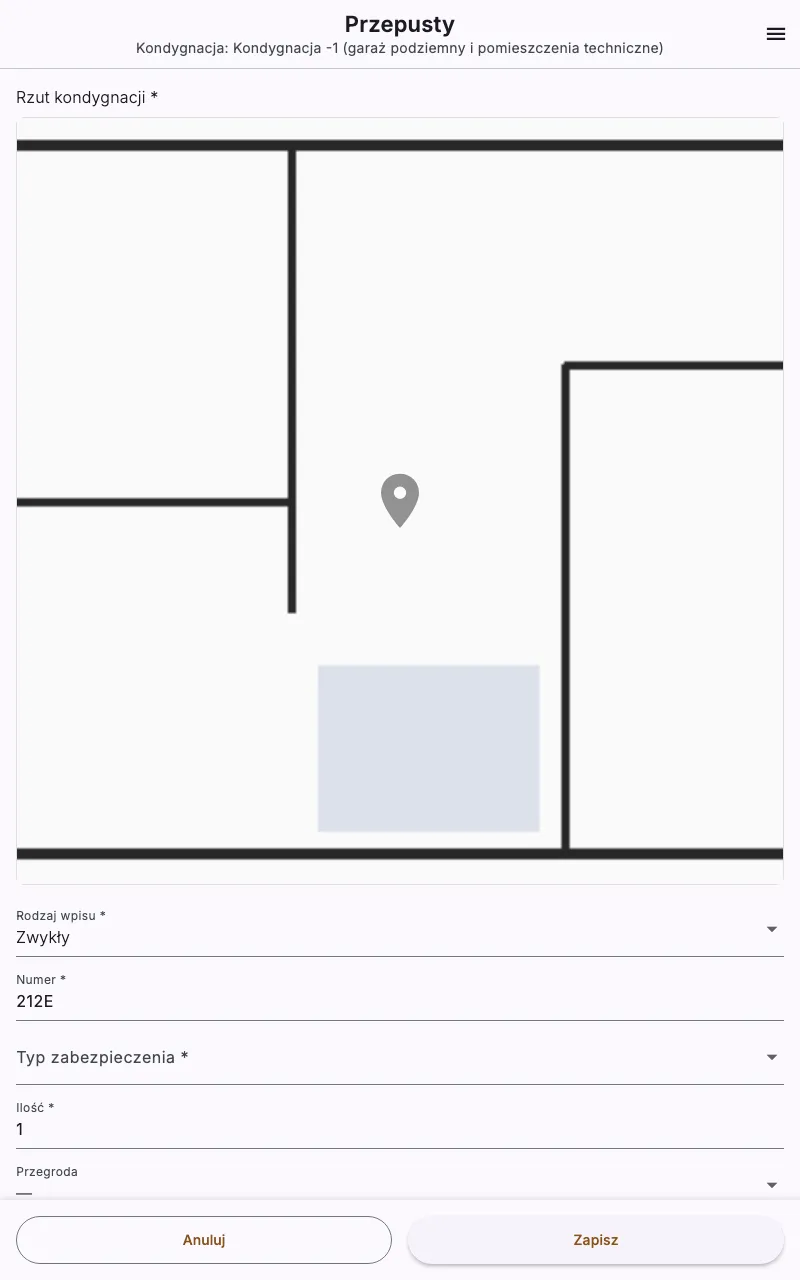
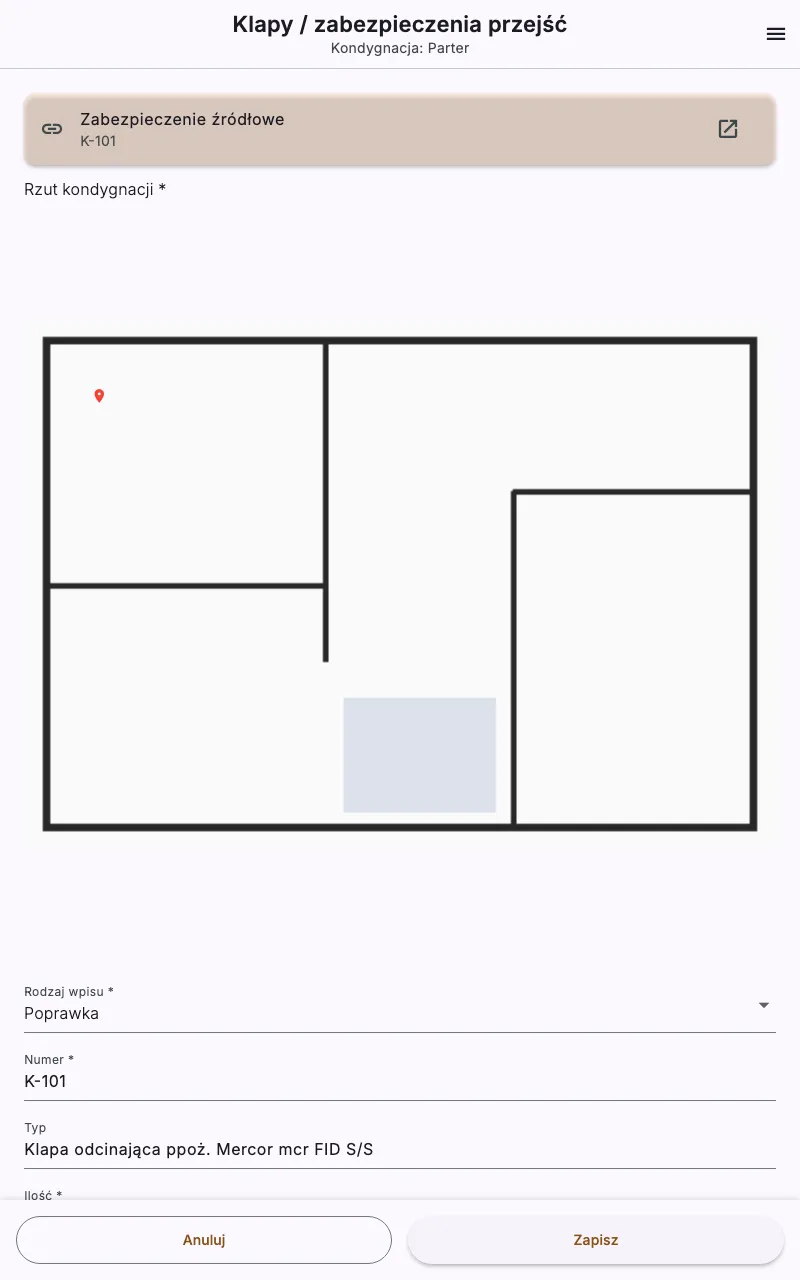
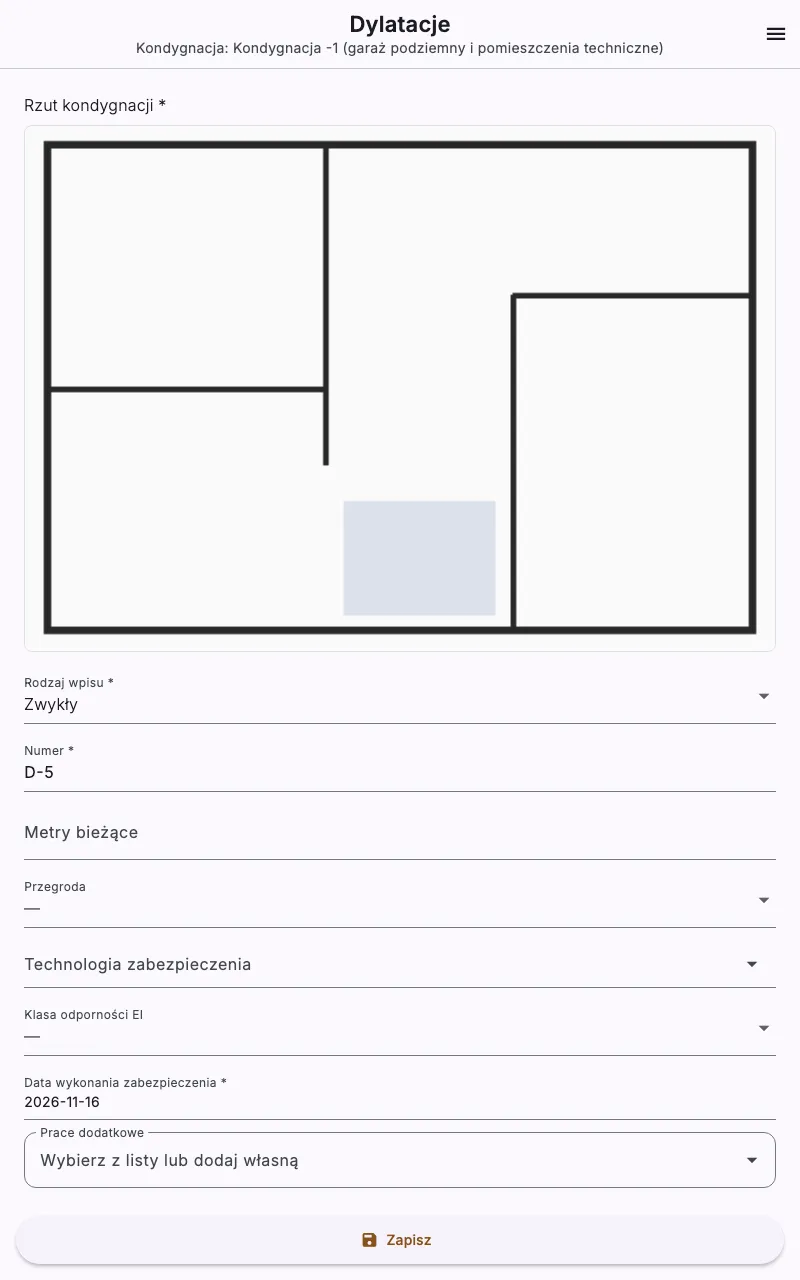
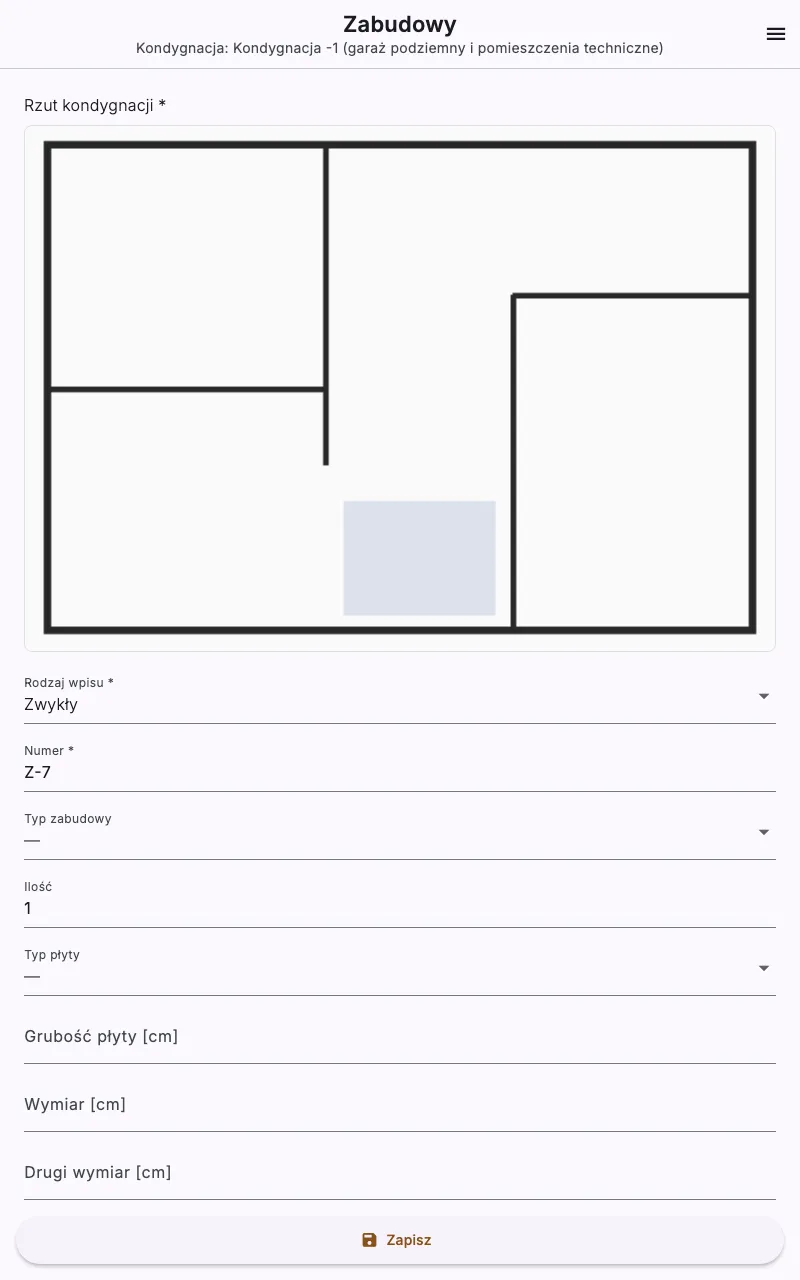
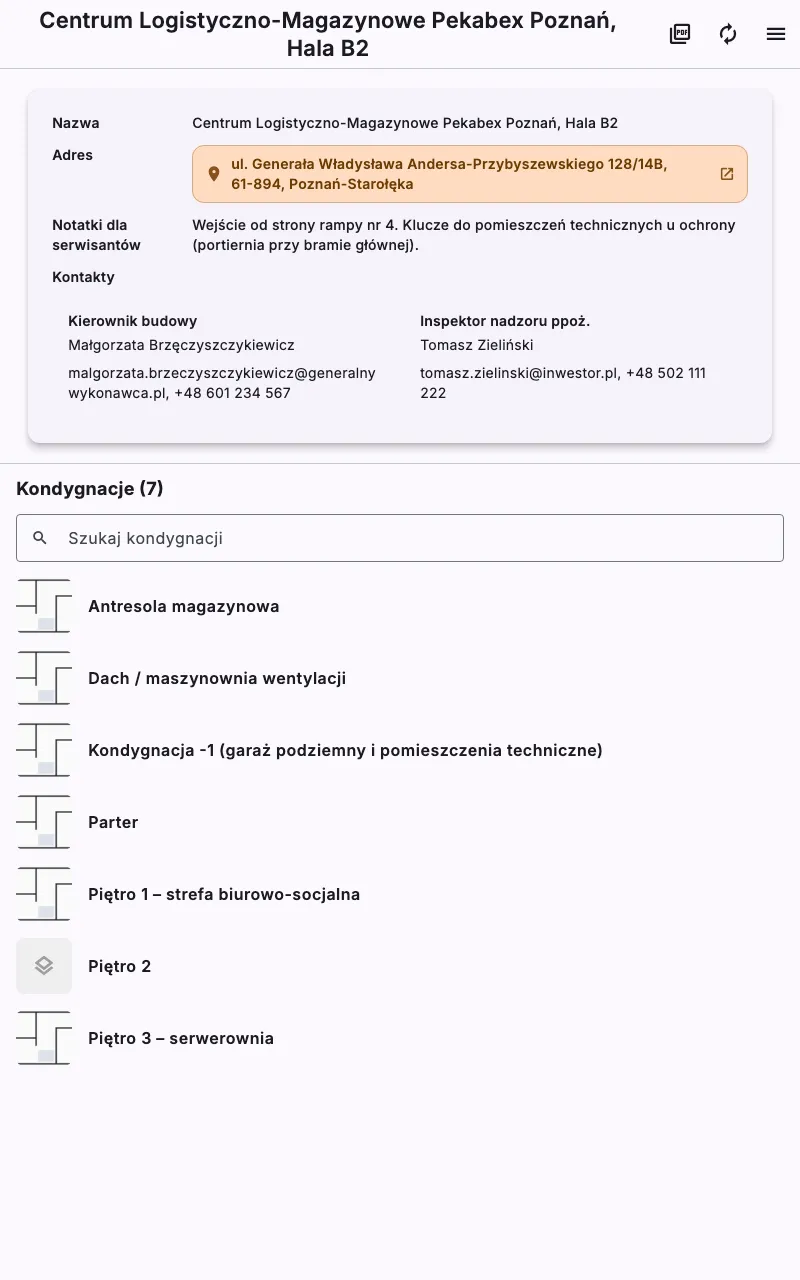
Praca z rzutem kondygnacji i organizacja listy
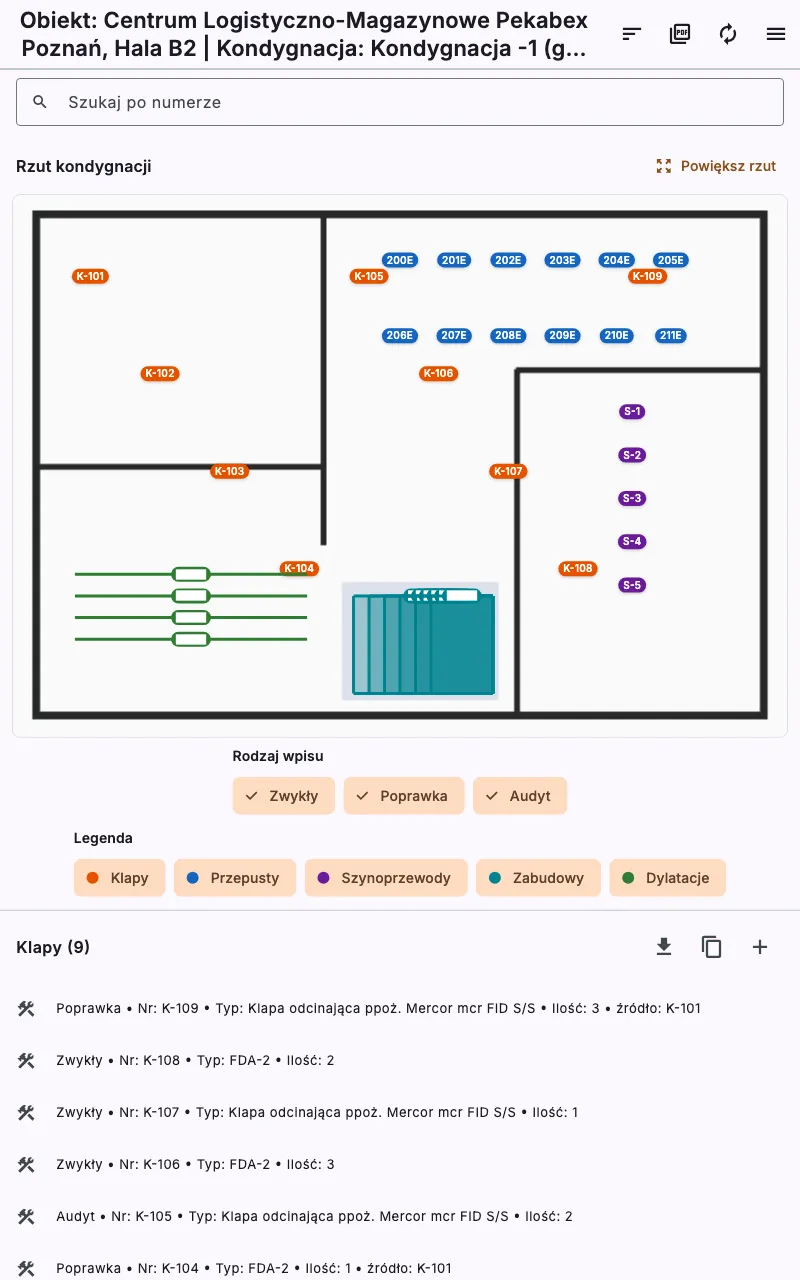
Section titled “Praca z rzutem kondygnacji i organizacja listy”- Oznaczanie na rzucie: W zależności od rodzaju zabezpieczenia możesz zaznaczyć na rzucie pojedynczą pinezkę (punkt), odcinek (2 punkty) lub obszar (wiele punktów).
- Pełnoekranowy podgląd rzutu: Rzut kondygnacji możesz otworzyć na pełnym ekranie, przybliżać gestem dwóch palców lub przyciskami
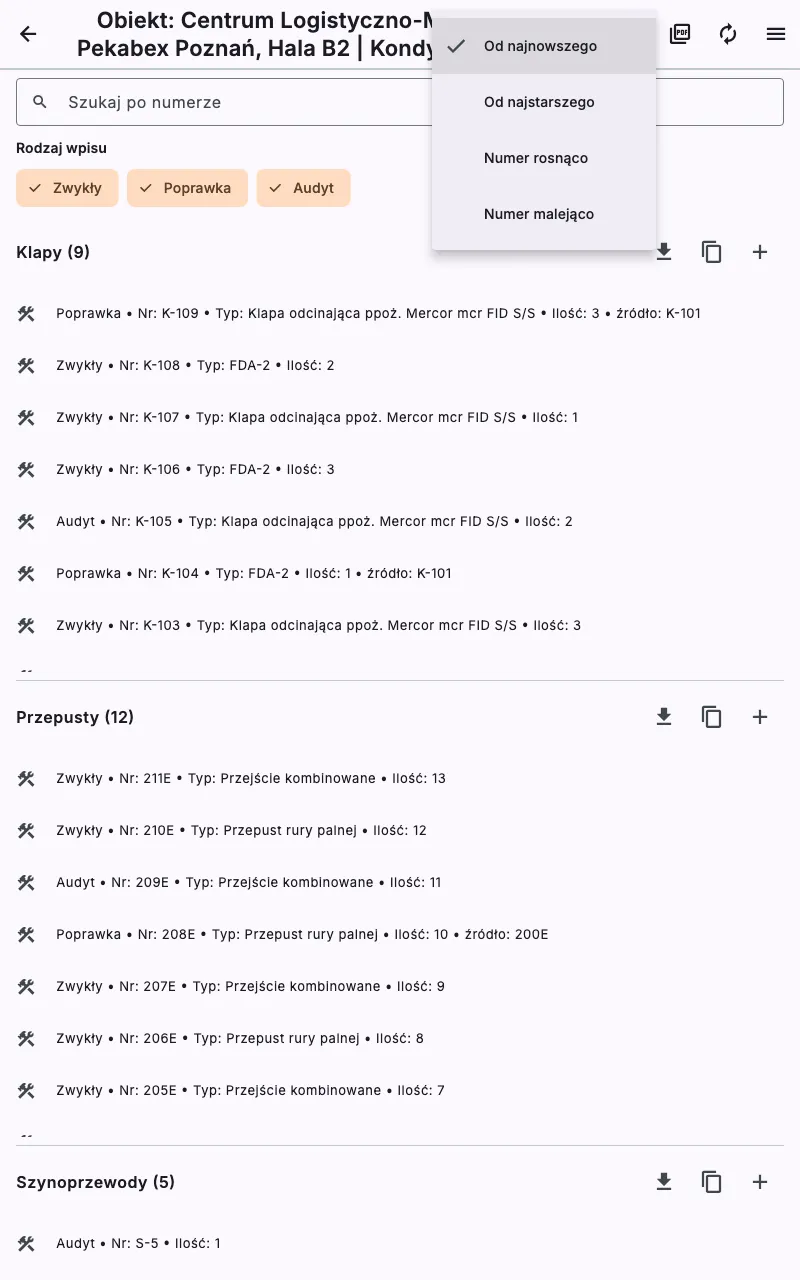
+/−oraz klikać znaczniki, aby od razu podejrzeć lub otworzyć wpisy znajdujące się w danym miejscu. - Filtrowanie i wyszukiwanie: Na widoku kondygnacji możesz filtrować zarówno mapę, jak i listy poniżej według rodzaju wpisu (Zwykły / Poprawka / Audyt), sortować pozycje (po dacie lub numerze) oraz wyszukiwać zabezpieczenia po numerze.
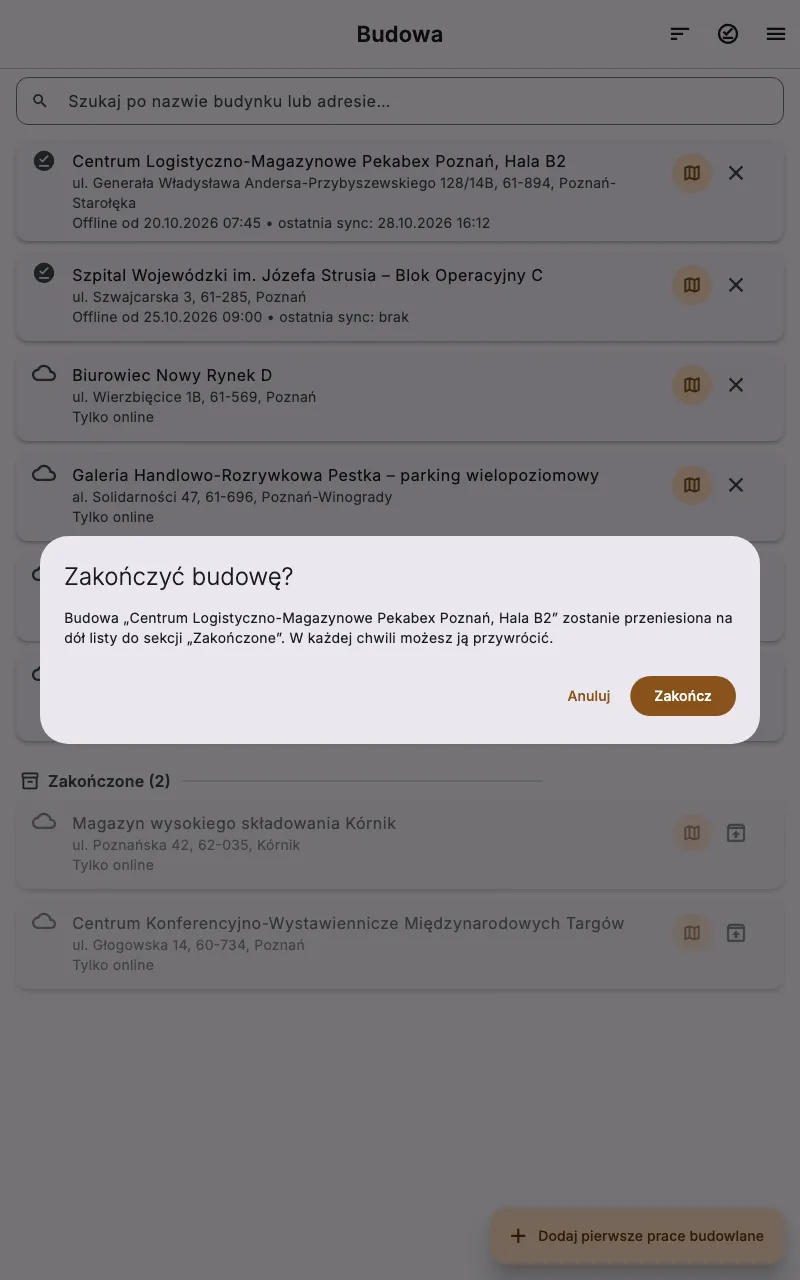
- Archiwizacja ukończonych robót: Na głównej liście robót budowlanych możesz sortować inwestycje według ostatniej aktywności oraz oznaczać zakończone budowy jako Ukończone (trafiają one do osobnej sekcji z możliwością przywrócenia).
Jak wygenerować dokumentację w PDF?
Section titled “Jak wygenerować dokumentację w PDF?”W module dostępne są trzy poziomy raportów PDF:
- Karta pojedynczej pozycji — generowana automatycznie przy zapisie wpisu (czytelny układ danych w 2 kolumnach wraz ze zdjęciami na jednej stronie A4).
- PDF piętra (kondygnacji) — kliknij przycisk pobierania PDF na widoku kondygnacji. W oknie dialogowym możesz wybrać:
- Język dokumentu: Polski (PL), Angielski (EN) lub Niemiecki (DE),
- Rodzaj wpisu oraz Sekcje, które mają znaleźć się w dokumencie.
- PDF wszystkich pięter (całego budynku) — dostępny z poziomu szczegółów robót budowlanych obiektu; scala raporty ze wszystkich kondygnacji w jeden plik.
Jak pobrać zestawienia w formie arkusza (CSV)?
Section titled “Jak pobrać zestawienia w formie arkusza (CSV)?”Na widoku każdej kondygnacji możesz pobrać zestawienie zabezpieczeń w formacie CSV (gotowe do otwarcia w programie Excel). Możesz wyeksportować wszystkie wpisy z danej sekcji lub tylko pozycje zgodne z aktywnym filtrem rodzaju wpisu.
Jak wyeksportować dane do programu CAD?
Section titled “Jak wyeksportować dane do programu CAD?”Na widoku kondygnacji kliknij ikonę kopiowania komend CAD przy wybranej sekcji (dla przepustów możesz wybrać eksport przejść przez strop lub przez ściany). Aplikacja skopiuje do schowka gotową komendę CAD, którą wystarczy wkleić bezpośrednio do linii poleceń programu AutoCAD lub ZWCAD.
Jak upewnić się, że dany obiekt będzie dostępny w trybie offline?
Section titled “Jak upewnić się, że dany obiekt będzie dostępny w trybie offline?”Wszystkie nowo dodawane wpisy i zdjęcia zapisują się w trybie offline automatycznie. Aby jednak wcześniej pobrać na urządzenie rzuty kondygnacji oraz dotychczasowe wpisy dla wybranych inwestycji (maksymalnie 10 obiektów jednocześnie), skorzystaj z ekranu Offline obiekty CW na liście robót budowlanych.
Przejdź do opisu trybu offline